
Outlook öffnet Links plötzlich in Edge
So gehts zurück zum Standardbrowser
Wer Outlook als Teil von Microsoft 365 nutzt und einen anderen Standardbrowser als Microsoft Edge eingestellt hat, den überrascht Outlook seit kurzem möglicherweise mit einem ungewohnten Verhalten: Links, die man in Outlook anklickt, öffnen sich nicht mehr wie gewohnt im Standardbrowser, zum Beispiel Chrome oder Firefox. Stattdessen startet: Edge.
So erreichen Sie, dass Outlook wieder den Standardbrowser verwendet
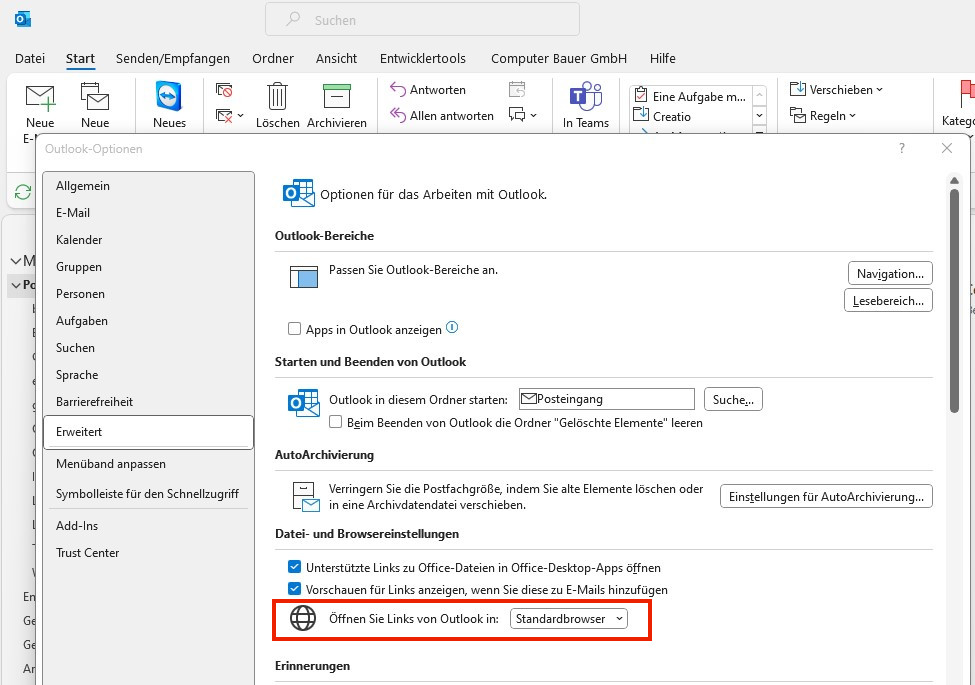
Sie klicken links oben auf „Datei“, wählen „Optionen“, anschließend „Erweitert“. Hier findet sich der Menüpunkt „Öffnen Sie Links von Outlook in…“. Stellen Sie die Auswahl von „Edge“ zurück auf „Standardbrowser“ und bestätigen Sie mit „OK“. Ab sofort verwendet Outlook wieder Ihren Standard-Webbrowser anstelle von Edge. Ein Neustart des Programms ist nicht erforderlich.
Hinweis: In Outlook 2019 fehlt der entsprechende Menüpunkt, ein Umstellen auf den Standardbrowser ist hier nicht ohne Weiteres möglich.
Beratung zum effizienten Einsatz von Outlook und Microsoft 365 in Unternehmen
Copyright (©) 2026 Computer Bauer GmbH